

发票合并打印顺序怎么排?按选择排序与页码核对
发票拼版打印最容易被忽略的一件事是顺序。一票一页的时候,哪张在前哪张在后随手就能理;拼成一版后,顺序被「焊」进了纸面,打完才发现乱序,报销单对不上号,只能重打。这篇讲清合并打印的顺序逻辑,以及怎么在动手前把顺序排好。
默认规则:上传顺序就是打印顺序
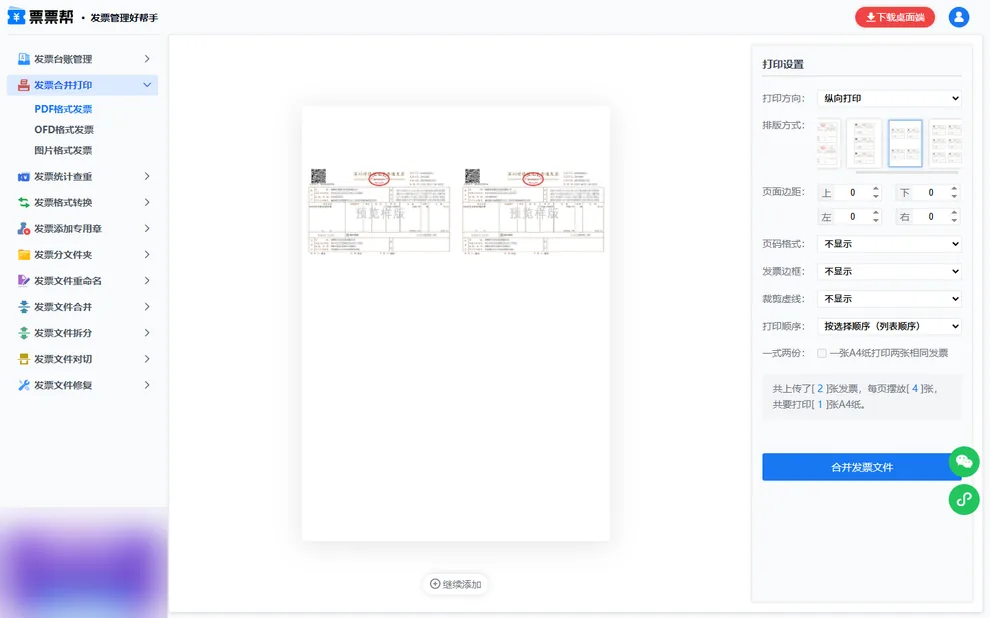
在发票合并打印页,右侧设置里的「打印顺序」默认是「按选择排序(列表顺序)」——你选择文件时什么顺序,版面上就按什么顺序排。这个逻辑很直接:顺序的主动权在你上传的那一刻就定了。
所以排顺序的关键动作要提前到「选文件」这一步:在文件夹里先按你想要的顺序把文件排好,再按住 Ctrl 按顺序逐个点选(或框选),最后一起拖进上传区。心急直接全选一拖,顺序就是文件管理器的默认排序,未必是你想要的。
想按日期、销方排?先从文件名下手
「按开票日期排」「按销售方归堆」这类需求,别指望合并工具替你智能排序——它不知道哪张票是哪笔业务。靠谱的做法是在上传前把文件名理顺:把文件名改成「开票日期_销售方_金额」这类规范格式,文件在文件夹里自然就按你要的顺序排列,再按顺序选中上传即可。
几十张票手动改名不现实,用发票批量重命名把文件名按「开票日期_销售方」一键刷新,顺序就自动理好了;命名规则怎么定,参考这篇发票文件命名规范。改名这一步还能顺手解决「重命名前找不到票」的老问题。
打印前用页码做最后核对
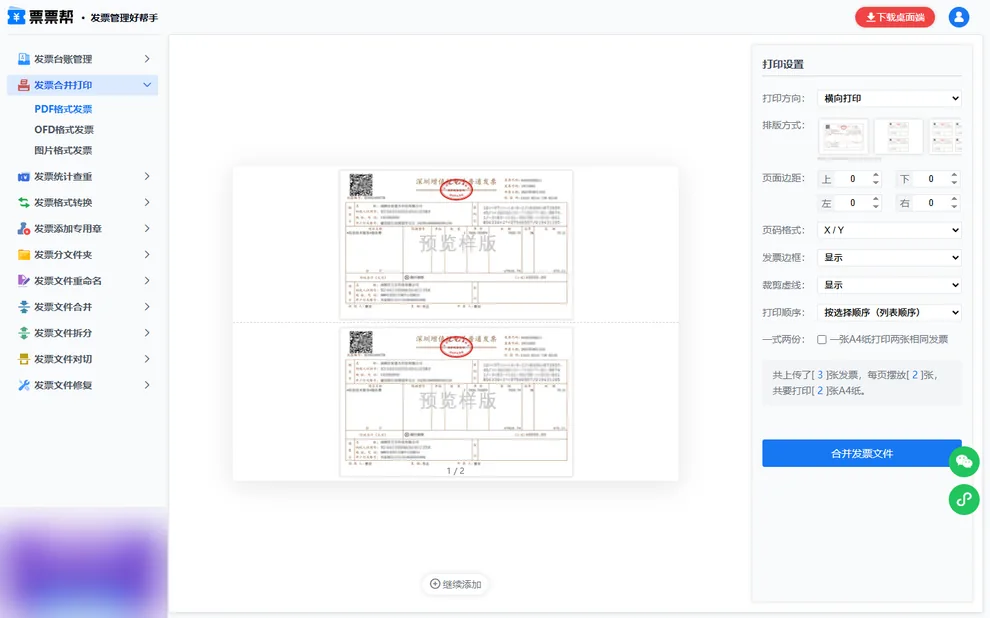
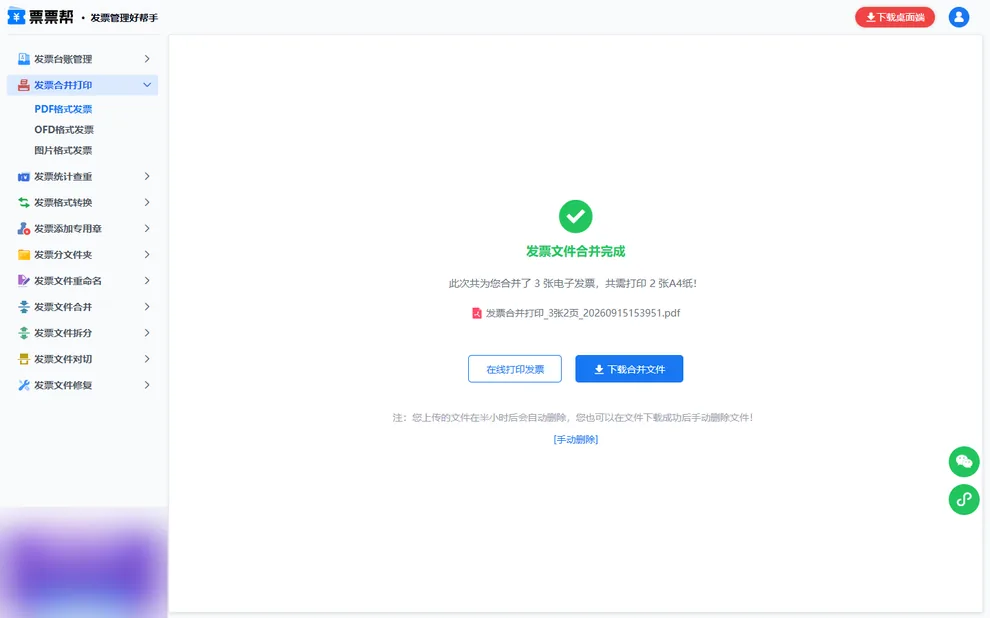
合并前把「页码格式」设为 X/Y,每一页版面都会带上「第几页/共几页」的标记。合并完成后逐页翻一遍预览,重点看三点:① 首页的票是不是你想要的头一张;② 后补的票有没有排进来;③ 总页数和统计里的「共合并打印 Z 张 A4 纸」对得上。
发现漏票不用从头再来,页面上有「继续添加」,补传的票会排进列表,确认顺序没问题再点「合并发票文件」重新生成一次就行——合并是随时可以重来的,别带着侥幸直接打印。
常见问题
上传完发现顺序错了,要全部重传吗?
不用。先看已上传列表的顺序,少数错位直接删掉错位的票再按正确顺序「继续添加」补回来;整个顺序都不对时,重新按序选择上传一遍比逐张调整更快。改完重新点合并即可。
合并打印的顺序会影响报销吗?
发票本身的效力不受顺序影响,但顺序乱的报销材料会让财务核数变慢,遇到严格的收票方还可能被退回重整。按「业务发生顺序」或「开票日期顺序」来排,是报销材料最通用的两种排法。
打印出来的页码有什么用?
两个用处:装订前核对有没有缺页(X/Y 一眼看出总共几页);裁剪后按页归组,知道哪几张票来自同一版。报销票量大时,这个习惯能省下大量来回翻找的时间。