

PDF合并操作指南:多张PDF发票合并成一个文件
做财务或者平时要报销的朋友,手里肯定攒过一堆电子发票。月底一起交材料的时候,几十个PDF散着发,对方收着麻烦,自己整理着更麻烦。最省事的办法,就是把这些PDF发票按顺序合成一个文件,一次交齐。这篇就手把手讲一下怎么用票票帮的在线工具完成合并,全程不用装软件,电脑手机都能操作。
为什么要把PDF发票合并
先说实际用处。报销是最常见的场景:公司财务一般要求把当月的电子发票按日期或者金额排好,整理成一个PDF再打印,页码连着,翻起来清楚,不会漏。要是一张一张打印,几十张发票打出来还得自己排顺序,费纸又费时间。
存档也是一样。一个项目一个合并后的PDF,查找起来方便,文件夹里也不会乱七八糟堆几十个散文件。另外合并成一个文件发微信、发邮件,也比挨个发送体面多了,别人看着也清爽。
还有个隐形的好处:按发票号码排好序再合并,后面要对账的时候直接按页翻就行,这个排序功能下面会讲到。
合并前的准备工作
动手之前建议先做两件事:
- 把发票文件收到一个文件夹里:把要合并的PDF发票都放一块,文件名乱一点没关系,工具能自动识别发票信息,但自己看着清楚些总是好的。
- 想好排序规则:是按发票号码排,还是按开票日期、金额排?工具支持好几种排序方式,先想清楚,合并出来直接就是想要的效果。
PDF合并详细操作步骤
下面进入正题。打开票票帮官网,在左侧菜单找到「发票文件合并」,整个操作就三步。
第一步:上传发票文件
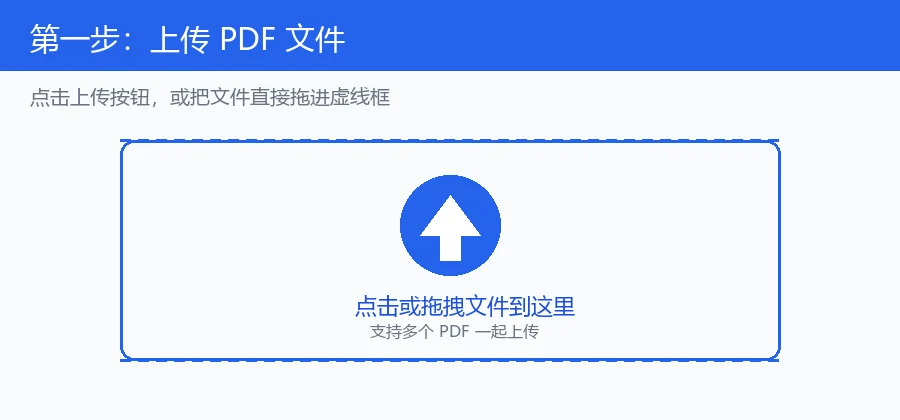
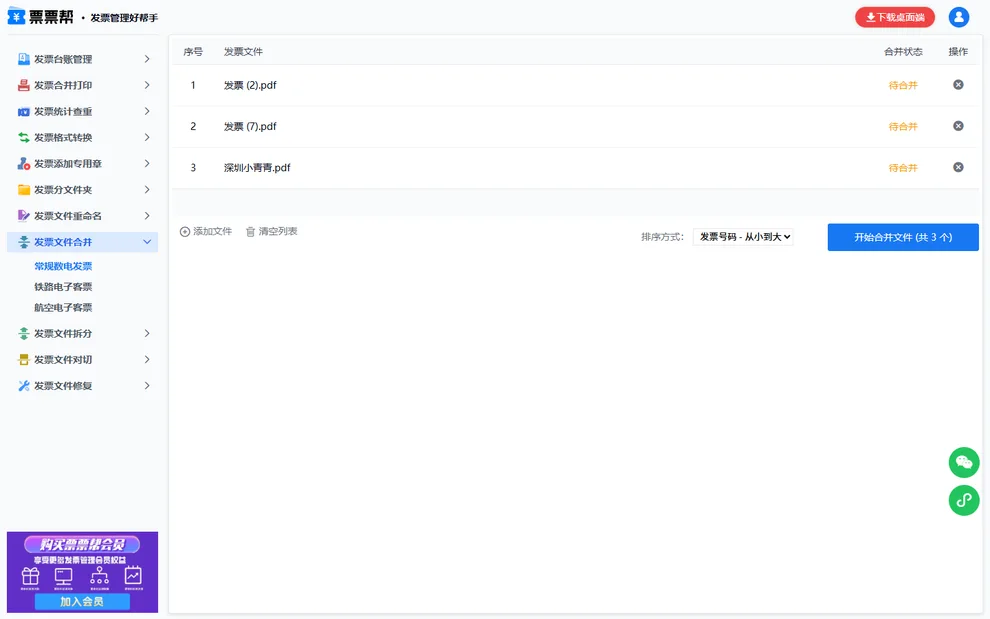
进入工具页面后,点击中间的上传区域选择文件,或者直接把PDF发票拖进去,两种方式都行。支持一次多选,我把这个月要报销的3张发票一起传了上去。上传完页面会列出所有文件,显示合并状态,每一行后面有个小叉,传错了可以单独删掉重传。
第二步:选择排序方式
文件都传上去以后,右下角有个「排序方式」下拉框,默认是列表顺序,也就是你上传的先后顺序。点开里面有发票号码、开票日期、发票金额、发票税额、价税合计这些选项,每个都能选从小到大或者从大到小。
报销场景一般选「发票号码 - 从小到大」,合并出来就是按号码排的,跟财务的要求一致。选好之后不用点别的,直接进行下一步就行。
第三步:开始合并并下载
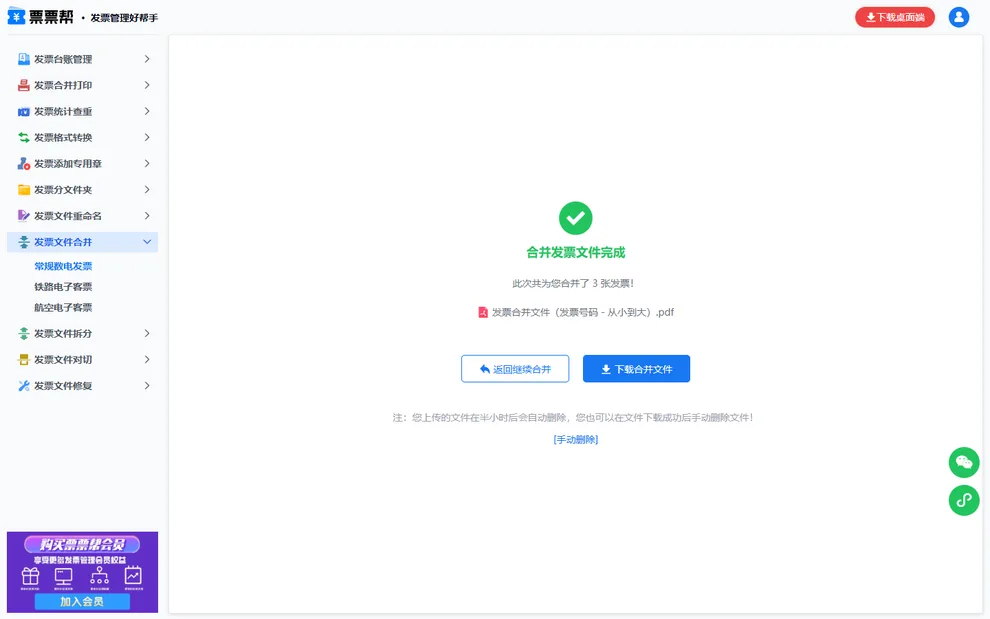
确认列表没问题后,点蓝色的「开始合并文件」按钮,等进度走完,页面会提示合并完成,显示这次一共合并了几张发票,生成的文件名也会带上排序规则,一眼就能看出来里面是什么顺序。最后点「下载合并文件」保存到电脑上就OK了。
要动手试试的,点这里直达:
手机上能合并PDF发票吗
能。票票帮的合并工具是网页版的,手机浏览器打开官网就能用,操作流程跟电脑上基本一样。微信里收到的电子发票,先下载保存到手机,再去浏览器里上传合并,最后下载回来的文件再发出去,一整套在手机上几分钟就能搞定。
不过提醒一下,手机上如果发票张数多,上传和合并会比电脑慢一些,建议连着WiFi操作。另外处理完的文件半小时后会自动删除,不用自己操心清理的事,当然下载完也可以手动马上删掉。
常见问题解答
合并后发票上的二维码还能扫吗?
能。合并只是把多个文件拼在一起,不会压缩画质,发票上的二维码、监制章这些细节都不受影响,打印出来照样能扫码查验。
一次最多能合并多少张?
日常报销十张八张完全没问题。张数特别多的话建议分两批合并,比如先合并前20张,再合并后20张,最后把两个结果文件再合并一次,这样更稳。
OFD格式的发票能一起合并吗?
可以。这个工具本来就是给数电发票做的,PDF和OFD都支持,直接混着传就行,不用提前转格式。
文件安全吗?会不会泄露?
上传的文件在半小时后会自动删除,也可以在下载成功后手动立即删除。涉及敏感票据的话,建议养成下载完马上手动删的习惯,稳妥一点。
写在最后
总的来说,PDF发票合并就是个拼文件的活儿,用对工具其实很简单。核心就是:上传、选排序方式、合并下载,三步走完。合并完要是还想打印成一页多张,票票帮里还有个「发票合并打印」的工具,两个配合着用更方便,都在官网上能找到。
要是操作中碰到别的疑问,欢迎在评论区留言。