跳过文章直接使用【发票合并打印】功能
刚做财务或者行政工作的时候,最怕的就是领导突然丢过来一堆电子发票,让你整理好打印出来报销。一张张打吧,太废纸;合并打吧,又不知道该怎么操作。我当初也是这么过来的,所以特别理解这种手足无措的感觉。
其实合并打印发票没那么难,现在有不少工具已经把操作简化到几步就能完成。今天我就从最基础的角度,讲讲怎么用票票帮把多张发票打印在一张纸上。整个过程不需要懂代码,也不需要会设计排版,跟着步骤点就行。
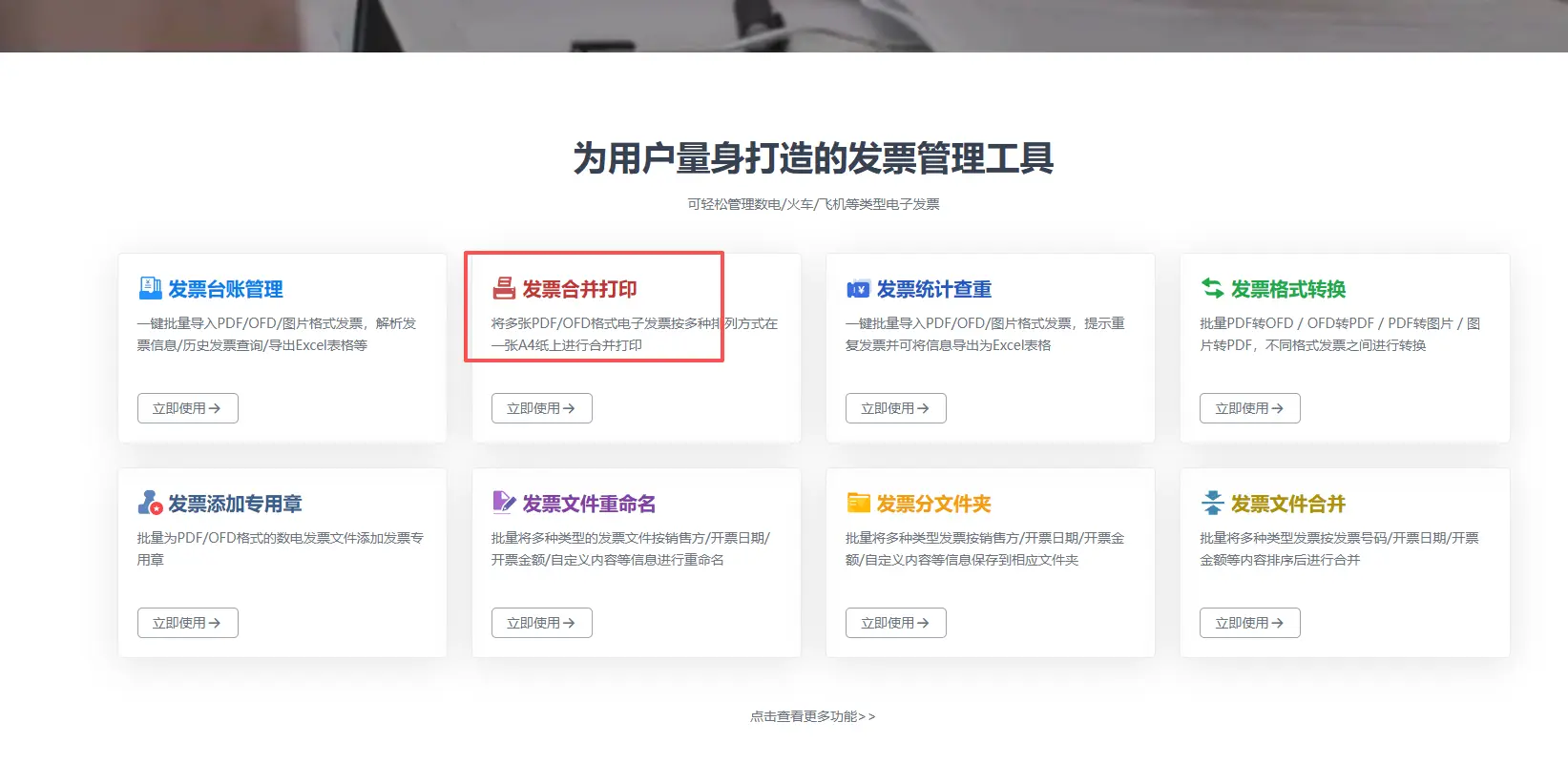
第一步,打开工具。在浏览器里搜索“票票帮”,进入官方网站。首页有“发票合并打印”的入口,点进去。这个工具是在线使用的,不需要下载软件,对电脑没有特别要求。
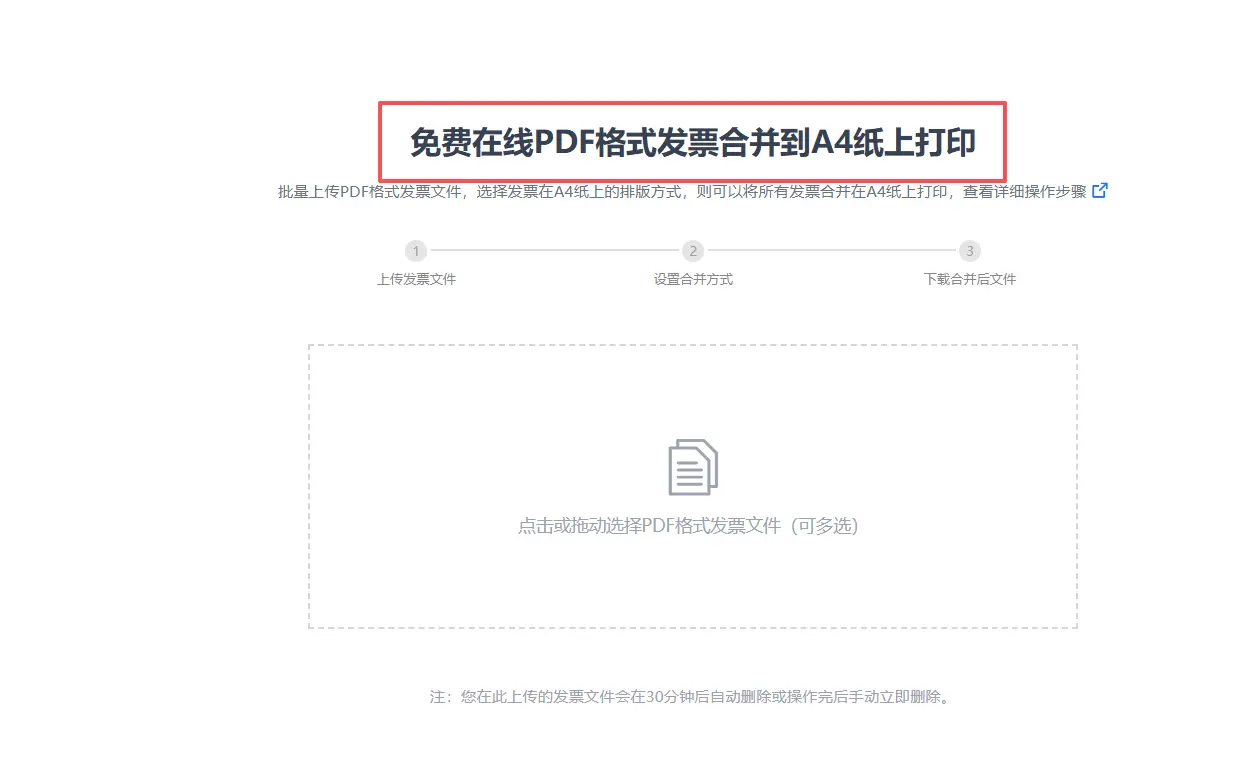
第二步,上传发票。页面中间会有一个上传区域,你可以直接把电脑里的发票文件拖进去,也可以点击后从文件夹里选择。支持的格式包括常见的PDF电子发票、OFD电子发票,还有JPG、PNG图片格式。如果你手机里存了拍照发票,也可以先传到电脑上再一起上传。
第三步,选择一页放几张。文件上传成功后,页面右侧会出现排版选项。新手建议先选“一页两张”,这样发票不会太小,看起来清楚。等你熟练之后,再根据实际需求选择一页四张或者更多。

第四步,调整方向。你可以选择发票在纸上是横着排还是竖着排。一般来说,发票本身是竖长的,一页两张竖排比较自然。但如果你的发票是横版图片,那就选横排。
第五步,设置边框和裁剪线。建议勾选“显示边框”和“裁剪虚线”。边框能让每张发票的边界更清晰,裁剪虚线则方便打印后沿着线裁开,报销单上贴起来更整齐。
第六步,合并并下载。设置好后,点击页面下方的“合并发票文件”按钮。稍等片刻,系统会生成一个合并后的PDF,点击下载保存到电脑上。
第七步,打印。打开下载好的PDF,按正常方式打印就行。打印前可以先在打印预览里看一下效果,确认每张发票都完整、清晰。
整个流程就是这么几步,新手第一次操作可能需要多花几分钟熟悉界面,第二次基本上就能快速完成。遇到问题时,优先检查发票文件本身是否完整、有没有倾斜,以及上传时有没有选中所有文件。
学会这个方法之后,整理发票这件事会轻松很多。不用羡慕老财务手脚快,掌握了工具,新手也能很快上手。