跳过文章直接使用【图片发票合并打印】功能
工作中经常会遇到这样的情况:对方没有开电子发票,只给了一张纸质发票,你随手用手机拍了下来;或者是一些老旧的纸质票据,需要拍照存档。这些JPG、PNG格式的图片发票,能和PDF、OFD电子发票一起合并打印吗?答案是可以的,关键是找对工具。
我之前也以为图片发票和电子发票格式不同,不能直接合并排版。后来用票票帮试了一下,发现它支持图片和PDF、OFD混传,合并后的效果也还不错。下面我把完整流程分享出来。
第一步,准备图片发票。拍照时尽量让发票占满画面,四个角都要拍全,避免倾斜和反光。如果照片里背景太杂乱,可以用手机自带的裁剪功能先把发票区域裁出来,这样合并后的效果会更好。
第二步,收集所有需要合并的文件。把图片发票和PDF、OFD电子发票放在同一个文件夹里,方便批量上传。我建议提前按使用顺序或者日期命名,合并后就不容易乱。
第三步,打开票票帮发票合并打印页面。在首页找到对应入口,点击进入。这个页面是在线的,不需要安装任何东西。
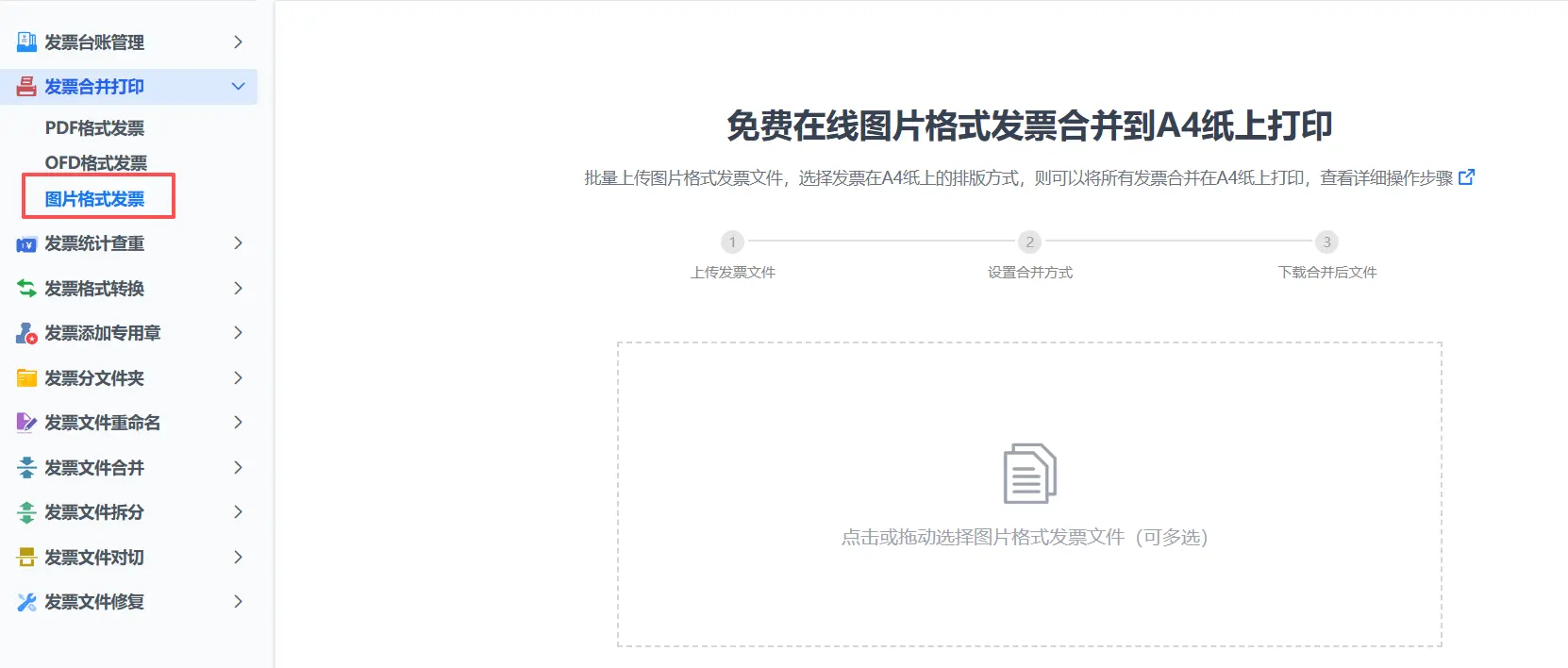
第四步,批量上传文件。把文件夹里的发票文件一起拖到上传区域,或者点击上传按钮全选。票票帮支持PDF、OFD、JPG、PNG同时上传,系统会自动识别不同的文件格式。
第五步,设置排版参数。上传成功后,右侧会显示排版选项。你可以选择一页放几张、横排还是竖排、页边距大小等。因为图片发票的分辨率可能不如电子发票高,我建议一页放两张,这样打印出来文字还能看清楚。如果一页放太多,图片发票可能会被压缩得看不清。
第六步,调整细节。建议勾选“显示边框”和“裁剪虚线”。边框能让图片发票和电子发票在视觉上有统一边界,裁剪虚线方便后期裁切。如果某张图片发票方向不对,有些工具支持旋转,可以先调整后再合并。
第七步,合并下载并打印。确认所有设置无误后,点击合并按钮生成新的PDF。下载后一定要仔细预览,尤其是图片发票部分,看看有没有模糊、变形或者被截断的情况。没问题了再打印。
需要特别提醒的是,图片发票打印出来的清晰度取决于原图质量。如果原图就很模糊,合并后也不会变清晰。所以拍照时尽量保持光线充足、画面端正。另外,如果财务要求严格,最好还是以电子发票原件为主,图片发票作为补充。
掌握了图片发票的合并打印方法,日常报销就更灵活了。不用再因为几张纸质票据单独处理,混在电子发票里一起排版就行。