上个月公司报销季,我桌上攒了一堆电子发票,财务要求全部打印出来贴单。最开始我是最笨的办法:打开一张 PDF,打印一张,A4 纸一张张出来,很快就堆成小山。关键是很浪费——一张纸只打一张发票,旁边大片空白全废了。
后来同事看我忙到崩溃,丢给我一个链接:票票帮的发票合并打印。她说她们部门一直用这个,把几张发票拼到一张 A4 上再打印,又快又省纸。我当场试了下,确实好用。
直接打开 票票帮发票合并打印,页面左侧是功能导航,中间是操作区,右侧是打印设置面板。界面很干净,没有乱七八糟的广告。
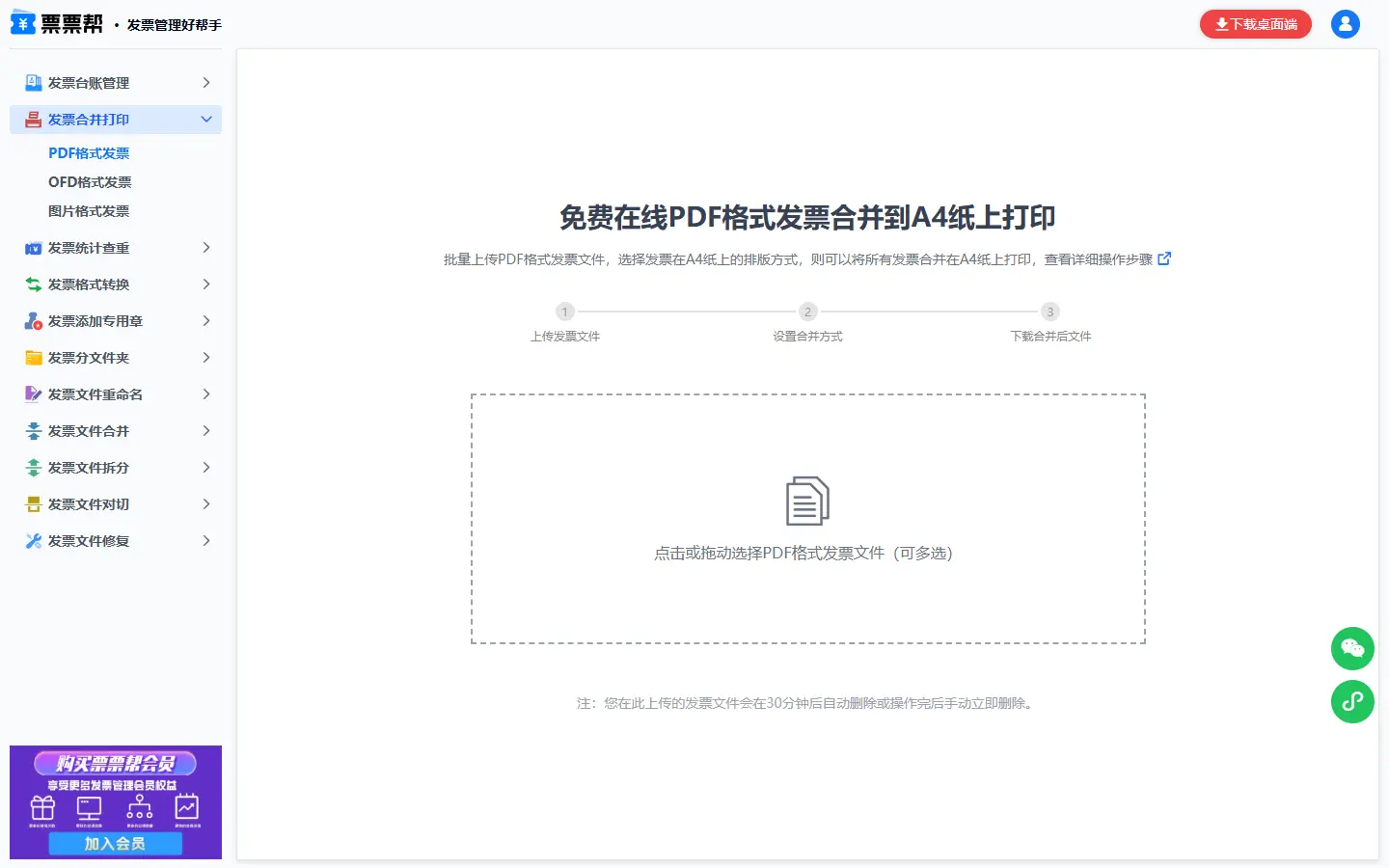
点击页面中间的"选择文件"按钮,或者直接把文件拖进去。我这次选了 5 张 PDF 发票做测试。上传时页面右下角会显示进度,传完之后系统会自动识别发票内容。
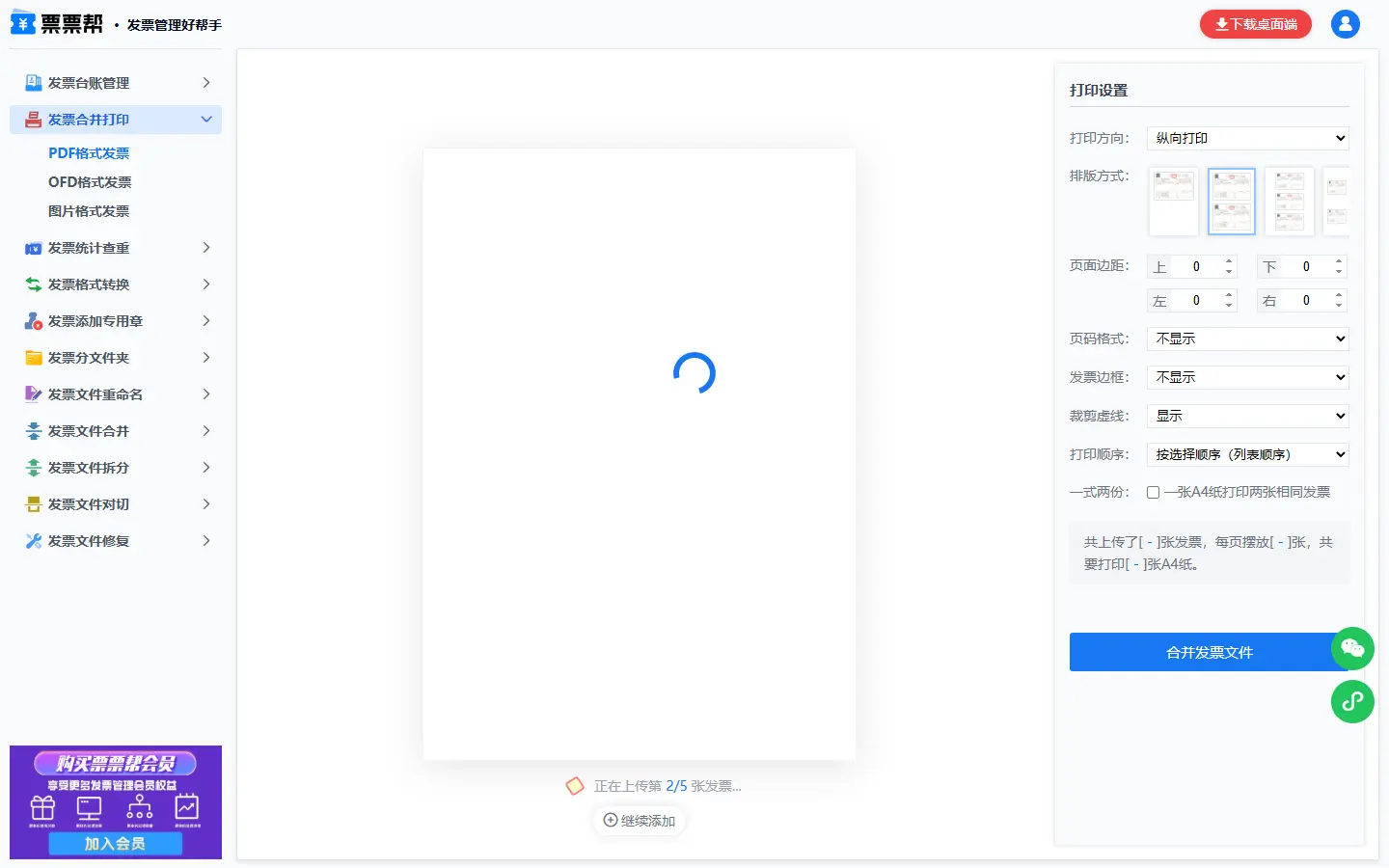
上传完成后,页面中间会显示合并后的预览效果。右侧可以调整几个常用选项:
从预览上能直接看到,5 张发票排成了 3 页 A4,比原来 5 张纸省了将近一半。
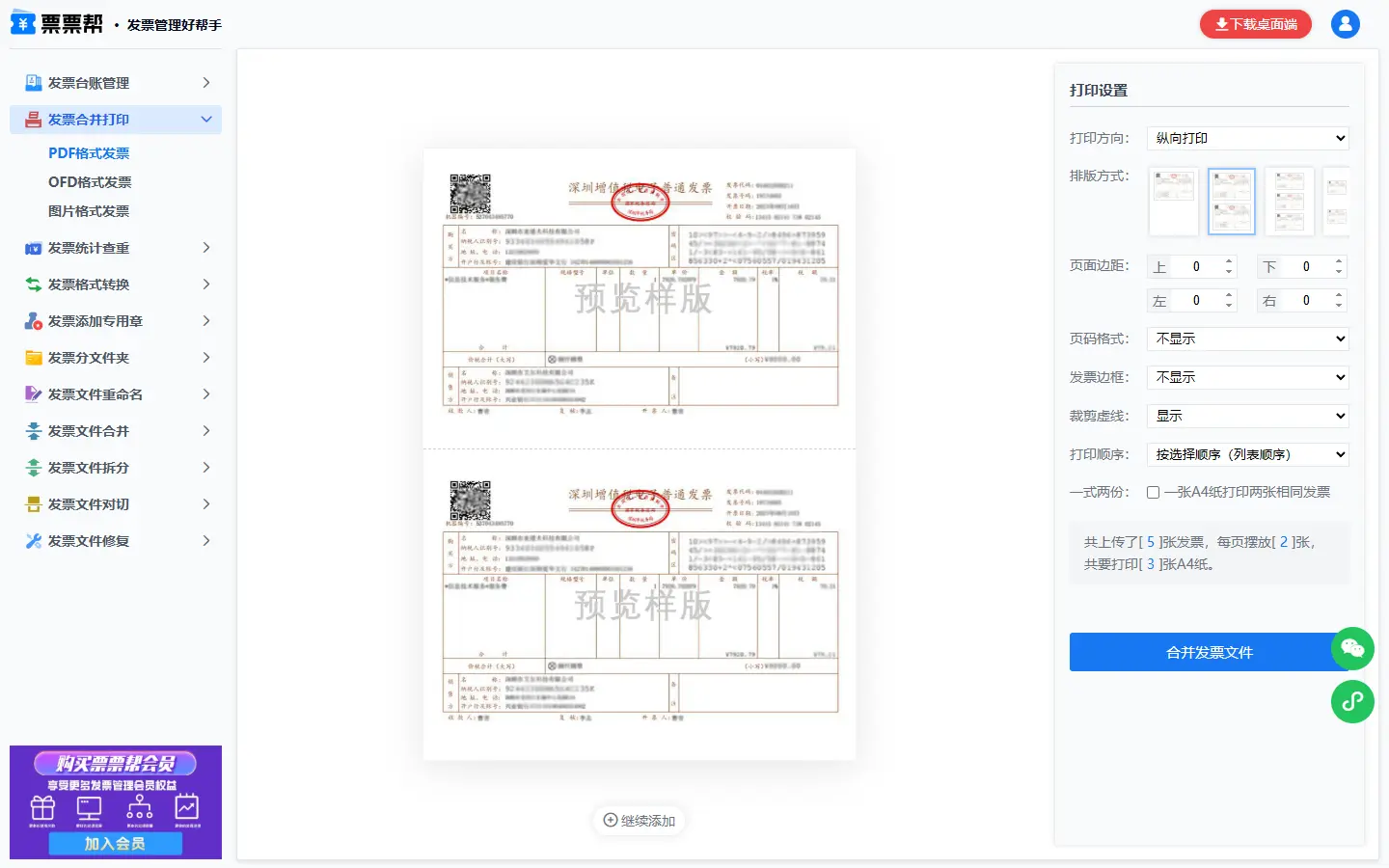
设置满意后,点击右下角蓝色的"合并发票文件"按钮。系统会生成一个合并后的 PDF 文件,下载到本地后直接用浏览器或 PDF 阅读器打印就行。打印出来的效果和预览基本一致,发票号码、二维码、金额都清晰可见。
发票合并打印看起来是个小功能,但真正用下来能省不少纸和时间。我以前最烦的就是打印发票这个环节,现在基本几分钟就能搞定一整个月的报销发票。如果你也经常要批量打印电子发票,建议直接试试。