跳过文章直接使用【发票合并打印】功能
发票这东西,在工作中总会堆积如山,尤其是月底或季末结算时,一张张单独打印,不仅费纸,还浪费时间。合并打印听起来是个好主意,能把多张发票挤在一页纸上,排版整齐,打印出来省心省力。我自己试过不少办法,从手动裁剪到用软件拼图,折腾半天也不理想。后来发现,有些工具设计得特别贴合实际需求,操作简单,几步就能搞定。今天我就聊聊发票合并打印的最简单方法,挑了三个工具来推荐:票票帮、发票大师和PDFsam。这些工具都针对发票格式优化过,不用专业背景也能上手。咱们一步步来拆解,确保你看完就能试试。
先说说为什么需要合并打印。发票通常是PDF、OFD或图片格式,单独打印一张就占一页,积累多了,打印机墨水和纸张成本直线上升。更别提扫描或归档时,文件太多管理起来乱糟糟。合并后,不仅节省资源,还能让报告或账册看起来更专业。选工具时,我看重的是兼容性、批量处理能力和排版灵活度。下面从票票帮开始,详细走一遍操作。
票票帮这个工具是我最近在处理税务发票时发现的,它专为发票场景设计,支持PDF、OFD和图片格式,合并起来特别顺手。它的优势在于界面简洁,不用安装额外插件,直接在线操作,避免了软件下载的麻烦。整个过程控制在几分钟内,适合小白用户。
操作步骤其实就五步,跟着做准没错。
第一步,进入【票票帮官网】。打开浏览器,搜索票票帮,就能找到入口。首页布局直观,功能分类清楚,不用东戳西戳。

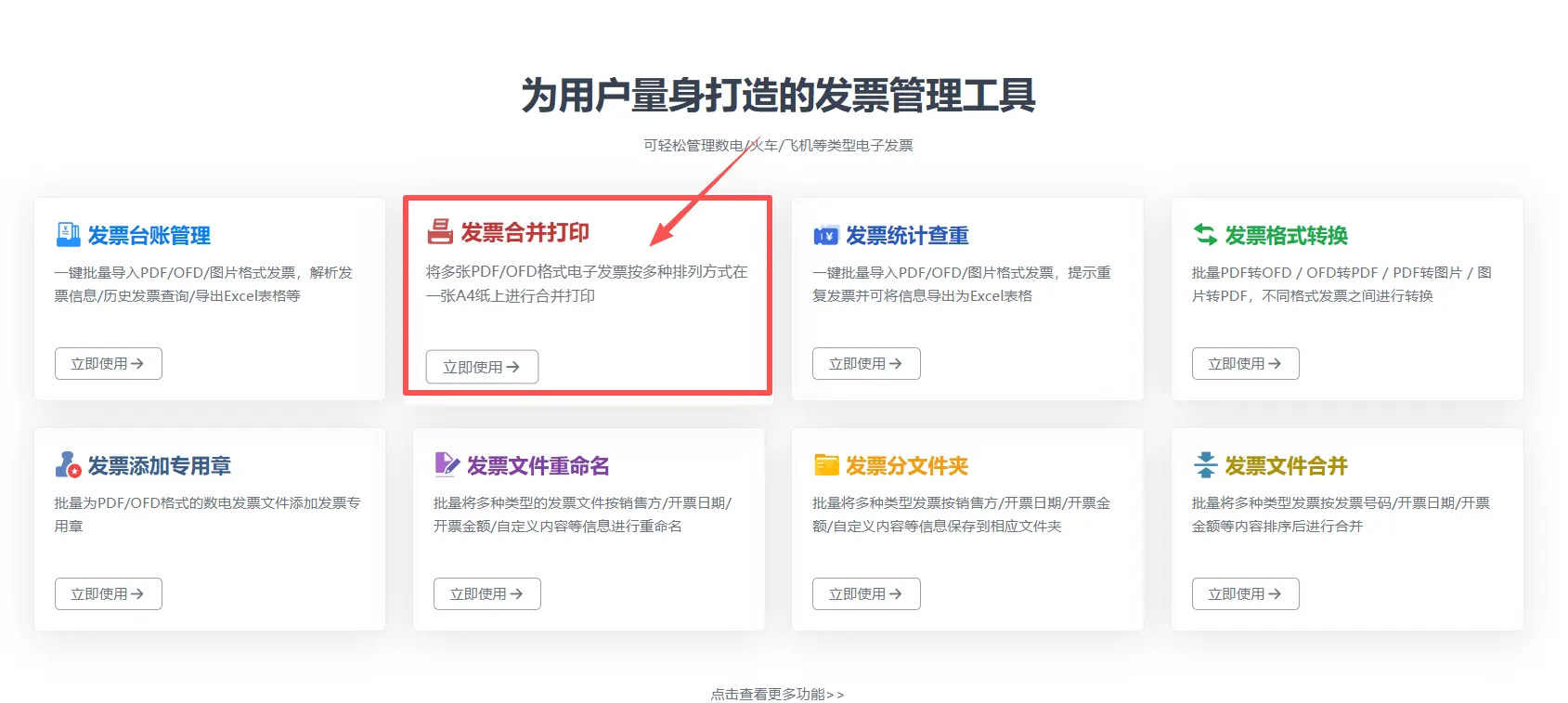
第二步,打开【发票合并打印】功能。点击进去,页面会加载一个上传区。注意,这里支持拖拽上传,挺方便的。
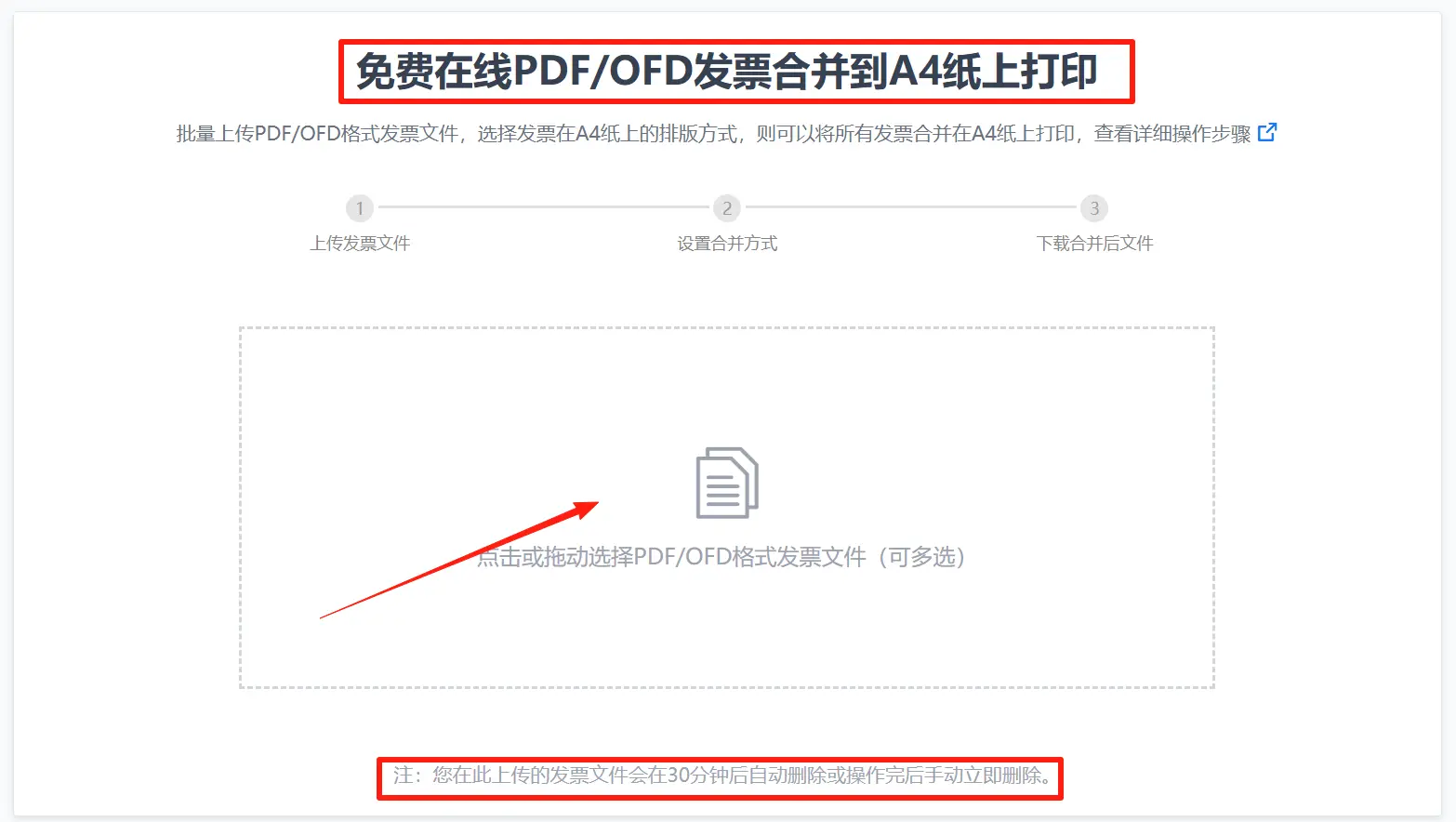
第三步,选择发票类型并批量上传文件。工具会提示你选PDF发票、OFD发票或图片发票(比如JPG、PNG)。我一般处理的是增值税电子发票,多是PDF或OFD格式。点击相应按钮,然后从电脑文件夹里选文件,一次能上传几十张。上传时,它会自动校验格式,避免无效文件混进去。
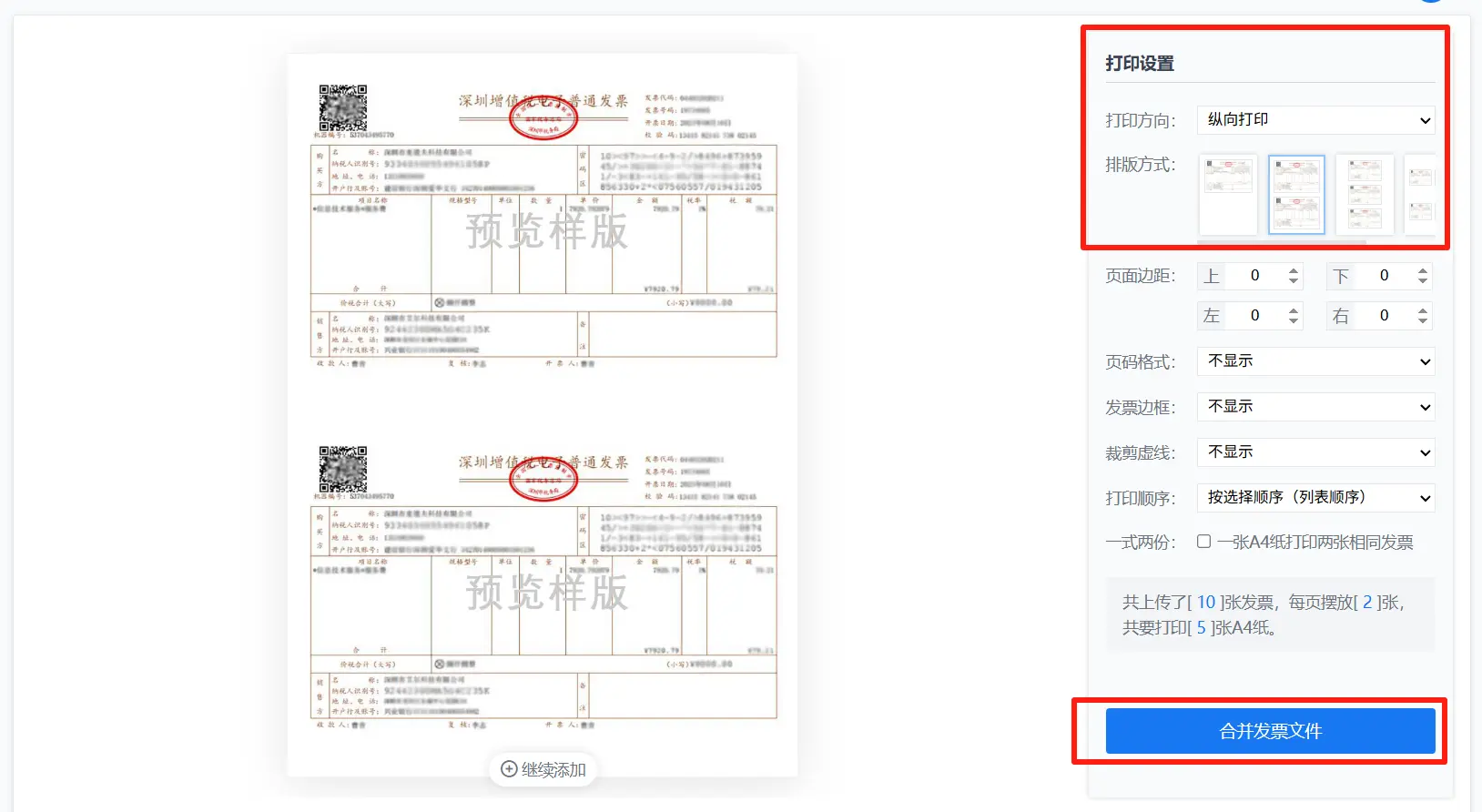
第四步,设置打印排版方式。这部分是核心,能自定义布局,最多一页排版9张发票。你可以选择1x1、2x2、3x3等网格模式,根据发票大小调整间距和边距。预览功能很实用,实时显示效果,如果觉得太挤或太松,随时微调。设置好后,点击“合并”按钮,工具就开始处理,通常几秒到一分钟,取决于文件数量。
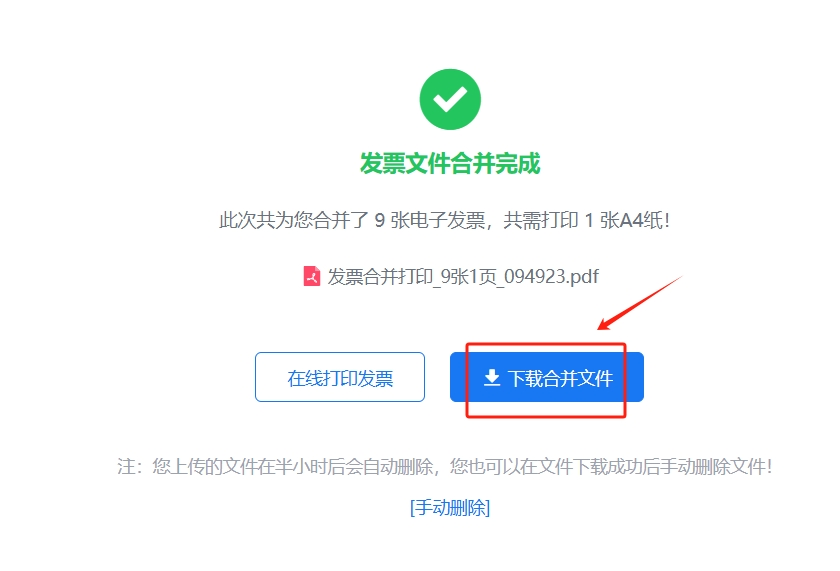
第五步,下载合并后的文件。处理完,会生成一个新PDF文件,直接下载到本地。打印时,用默认设置就能出效果,清晰度高,不会模糊。
用票票帮时,我处理过一次50张的红字发票,合并成10页,打印出来整齐划一。唯一小建议是,上传前检查文件大小,总量别超过工具上限,不然分批来。总体上,它解决了发票格式不统一的问题,让合并打印从繁琐变成日常小事。
如果你的发票量大,票票帮可能觉得上传上限有点紧,那发票大师是个不错补充。它更侧重批量操作,支持海量文件合并,还内置OCR识别功能,能自动提取发票关键信息如金额、税号,方便后续核对。
这个工具的界面有点像专业财务软件,但上手不难。操作流程和票票帮类似,但多了一些自动化选项。
起步还是进入官网,找到“发票管理”模块,选“合并打印”子功能。上传时,它允许直接从云盘或邮箱导入,省去手动挑选的步骤。支持PDF、OFD和图片,批量上限高,我试过一次上百张,没卡顿。
排版设置是亮点,能按发票类型智能布局,比如红蓝字发票分开排,或按日期排序。最多9张一页,调整间距时有预设模板,选“标准A4”或“紧凑模式”就行。点击合并,背景处理快,下载的文件可选带水印或无痕版。
我用它处理过一批图片发票,那些是从手机拍的,质量参差不齐,但工具的增强功能帮了大忙,自动校正了边缘。打印后,效果跟原版差不多。缺点是免费版有文件数量限制,升级付费能解锁更多,但对个人用户够用。
最后推荐PDFsam,这是个开源工具,不限于发票,但对PDF格式的处理特别稳。OFD和图片也能转成PDF后合并,灵活性高。如果你已经熟悉PDF操作,它是无缝衔接的选择。下载版和在线版都有,我偏好下载版,避免网络依赖。
安装后,打开软件,选“合并”模块。拖入PDF或转换后的OFD/图片文件,批量导入简单。排版上,它用页面布局工具自定义,一页最多9张,通过拖拽调整位置。预览窗口实时更新,设置边距和缩放比例时,选项细致。
合并按钮一按,生成新文件,下载保存。打印兼容性好,支持双面或单面模式。我用它合并过混合格式的发票集,图片转PDF后效果自然,没丢失细节。开源性质意味着免费无广告,但初次设置需点时间熟悉界面。
这三个工具各有侧重:票票帮简单直观,发票大师批量强,PDFsam通用稳。实际用时,根据你的发票类型和数量挑一个试试,通常结合用效果更好。
聊了工具,得多说说使用心得。合并打印不是一劳永逸,先备份原文件,避免意外丢失。排版时,考虑打印机分辨率,选300dpi以上,确保二维码或文字清晰。税务局对发票打印有要求,合并后别改动内容,只调整布局。
我处理发票时,常遇OFD格式兼容问题,票票帮和发票大师直接支持,PDFsam需先转换。用工具前,检查系统兼容,Windows和Mac都行,但移动端不如PC稳定。批量上传大文件,网速慢的话分批处理,节省时间。
另外,打印成本控制是关键。合并后,一页9张,纸张用量降70%,墨水也省。归档时,合并文件易搜索,标签加好,按月份或供应商分类。
在工作中,我发现这些工具不只省时,还减少错误。以前手动打印,容易漏张或顺序乱,现在自动化后,效率翻倍。税务合规上,合并打印不影响法律效力,只要内容完整。
简单说,这三个工具的核心是“少步多效”。不像Photoshop那种复杂软件,它们针对发票痛点优化,步骤固定,学习曲线低。票票帮的在线模式零门槛,发票大师的智能排版省脑力,PDFsam的开源免费长久用。
如果你是中小企业主或财务人员,这些方法能直接落地。试用后,结合实际调整,比如自定义模板保存,下次复用。长远看,养成合并习惯,工作流顺畅许多。
总的来说,发票合并打印从乱到序,就靠对工具的掌握。希望这篇分享对你有帮助,实践出真知,赶紧试试看。