跳过文章直接使用【发票合并打印】功能
电子发票用了这么多年,我发现一个很有意思的现象:发票是电子化了,但很多人的打印习惯还停留在纸质发票时代。邮箱里攒了一堆PDF,打印时还是一张A4纸放一张发票,结果报销一次消耗半包纸。其实只要把合并打印这个环节理顺,效率和成本都能优化不少。
我在工作中经常要处理发票。采购、差旅、办公用品,每个月下来少说几十张。刚开始我是一张张打印,后来试过Adobe Reader的多页打印,也试过WPS的缩放功能,各有优缺点。直到同事推荐了票票帮,才算是找到了比较省心的方案。
票票帮专门针对发票场景做了优化,支持PDF、OFD、图片混合格式,排版方式也比较灵活。下面我把完整流程整理一下,方便有需要的朋友参考。
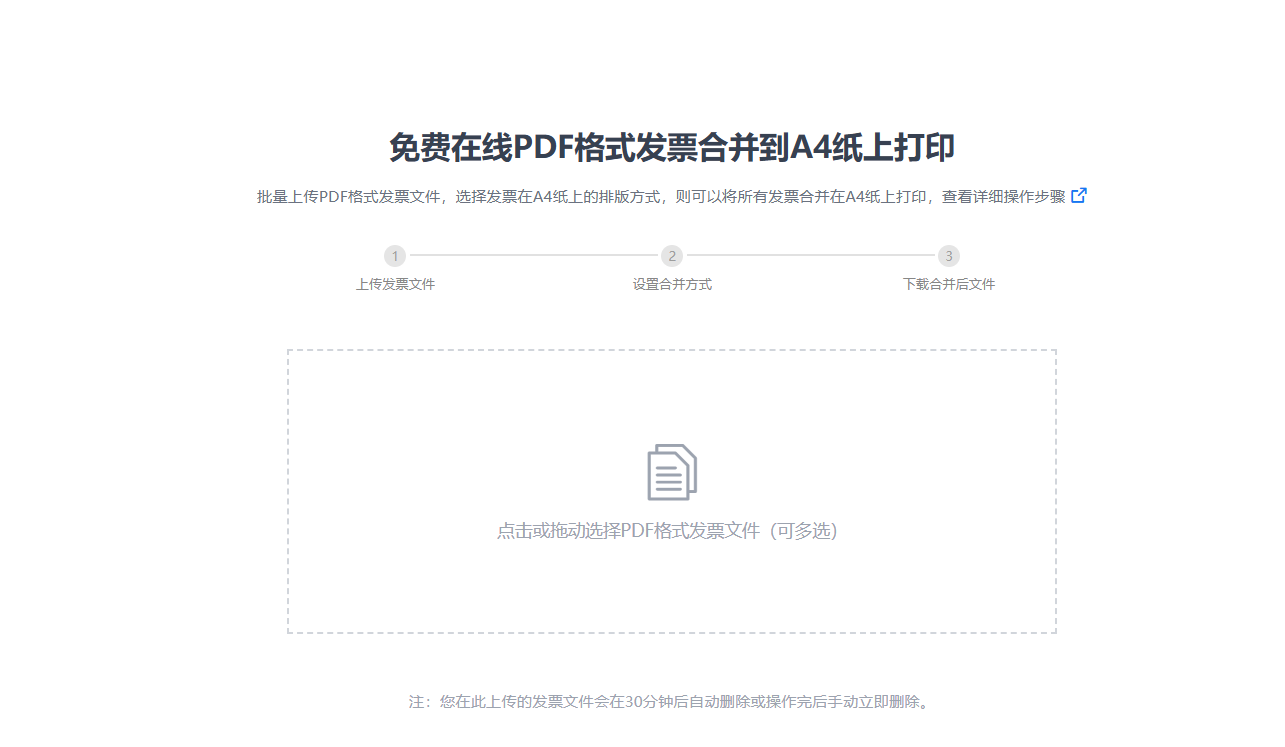
第一步,进入工具。打开浏览器搜索票票帮,进入官网。首页有明显的“发票合并打印”入口,点击后进入操作页面。整个过程不需要安装插件或者客户端,对电脑配置没什么要求。

第二步,整理并上传发票。我建议先在本地把发票按项目或者日期简单分个类,然后一次性批量上传。支持拖拽,也可以点击上传按钮选择文件。PDF和OFD格式的电子发票可以直接传,手机拍的发票照片也能混在里面一起处理。
第三步,选择一页放几张。上传完成后,右侧排版设置里有多种选项,比如一页一张、一页两张、一页四张、一页九张等。如果只是报销用,一页两张比较合适,既能省纸,字也不会太小。如果只是留底备查,一页四张或者九张都可以。
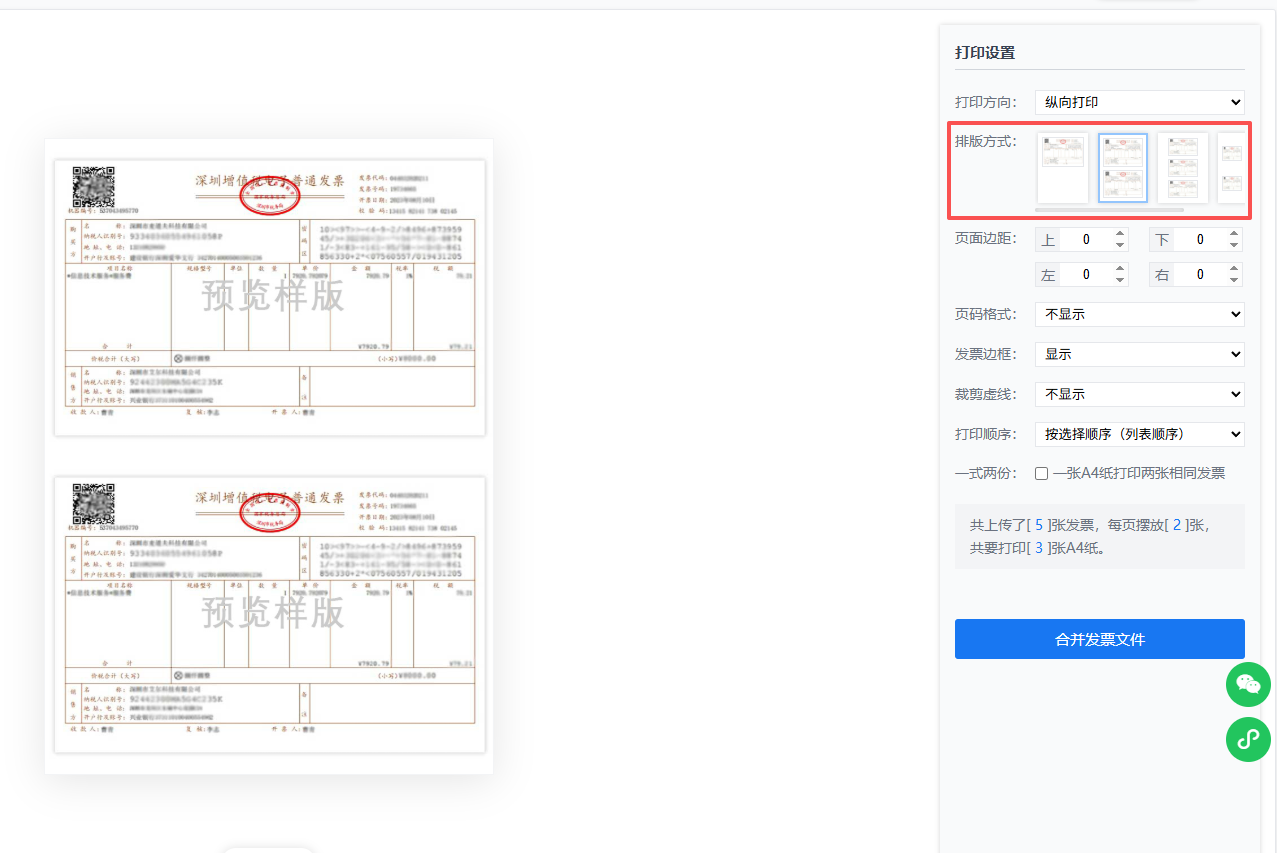
第四步,调整排版细节。除了数量,还可以设置横向或纵向排列、页边距大小、是否显示边框、是否需要裁剪虚线。我习惯加上裁剪虚线,打印后裁切方便,归档也更整齐。
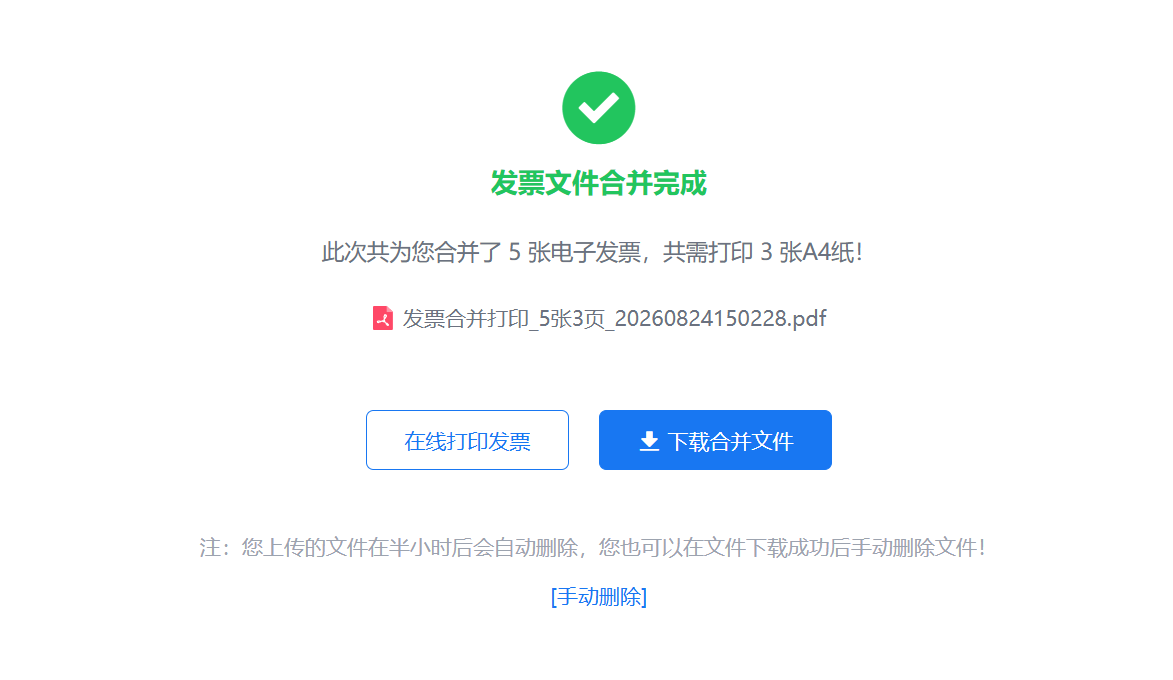
第五步,预览并下载。所有设置完成后,点击合并按钮,系统会生成一个新的PDF文件。下载下来先预览一遍,重点看看发票有没有被裁切到、排版是否整齐、文字是否清晰。确认没问题后再去打印。
这个流程熟练之后,几分钟就能处理几十张发票。相比一张张打印,不仅省纸,还省去了频繁换纸、整理顺序的麻烦。
当然,合并打印也有一些细节要注意。比如原始发票文件边缘要完整,拍照发票不能有明显的倾斜或阴影;再比如合并后的PDF文件名最好改得规范一些,方便以后查找。还有就是,有些财务部门对发票大小有要求,合并前最好确认一下,避免返工。
电子发票的优势不应该只停留在“不用纸质票”这个层面,后续的整理、打印、归档也应该跟上。希望这篇攻略能帮你把发票管理这件事做得更顺手一些。