跳过文章直接使用【发票合并打印】功能
每到年底或者季度末,财务部门开始催报销的时候,我总会对着电脑里那一堆电子发票发愁。一张发票一张A4纸,打印出来厚厚一摞,拿在手里沉甸甸的,塞进文件袋都费劲。更麻烦的是,有些公司财务还会明确要求,几张发票要打在一张纸上,方便归档和审核。这时候如果还坚持用老办法一张张打印,简直就是和自己过不去。
说实话,我之前也是一张张打印的受害者。直到有一次,我拿着一叠发票去报销,财务同事直接让我回去重打,说是一张纸最多放两张发票。那一刻我才意识到,电子发票普及之后,打印方式也该跟着升级了。
后来我开始找解决办法,试了几种工具之后,票票帮的发票合并打印功能成了我常用的选择。它不是简单的PDF合并,而是专门针对发票场景设计的,排版选项比较丰富,操作上也不复杂。
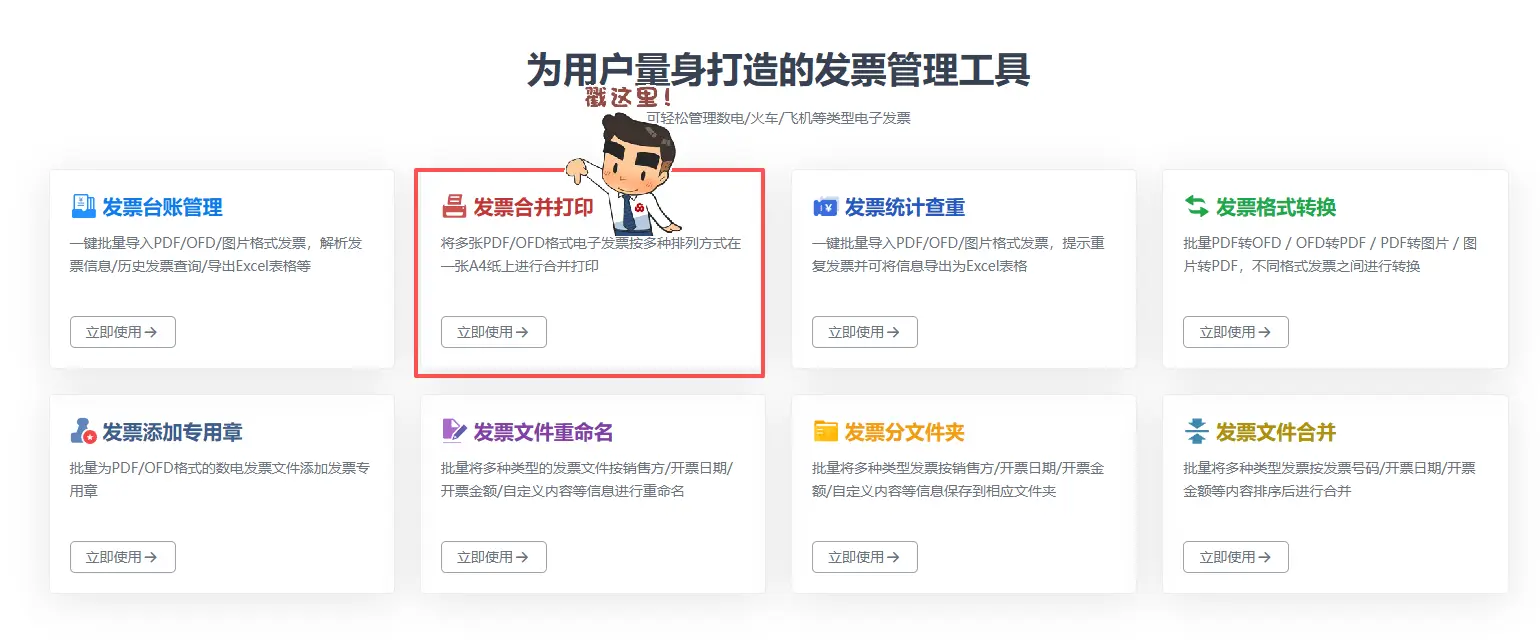
具体怎么用呢?第一步,打开【票票帮官网】,在首页找到“发票合并打印”入口,点进去就能开始操作。整个界面比较清爽,不需要注册,也不用下载安装包,网页打开就能用。

第二步,上传需要合并的发票文件。这里支持PDF、OFD格式的电子发票,也支持JPG、PNG这些图片格式。如果你平时有用手机拍照存发票的习惯,这种混合格式也能一起处理。批量拖拽进去,几十张发票一次性上传,不需要一张张点。
第三步,设置排版方式。上传完成后,右侧会出现排版设置。你可以选择一页放几张发票,我一般用“一页两张”,横向或者纵向都能调。如果发票数量特别多,也可以一页排四张或者更多,不过字会相应变小,适合只留底档、不常翻阅的情况。
第四步,调整细节。可以设置页边距、是否显示发票边框、是否保留裁剪虚线。特别是裁剪虚线这个功能很实用,打印出来后沿着虚线裁开,每张发票大小一致,贴报销单或者归档都很整齐。
第五步,合并下载。设置好后点击右下角的“合并发票文件”,稍等几秒就能下载合并好的PDF。打开预览一下效果,确认没问题再去打印。
使用过程中有几点需要注意。首先,每张发票文件最好是单页的,如果某个PDF里包含两页内容,合并后可能会错位。其次,图片发票最好保证拍摄清晰、边缘完整,这样合并出来的效果才整齐。最后,合并前可以先按时间或者项目给发票排个序,后续查找更方便。
电子发票本来就是为了提高效率,如果打印环节还那么原始,反而拖后腿。学会合并打印之后,我明显感觉到报销资料变薄了,整理起来也省事很多。希望这个办法能帮你在报销季少打点纸、少费点劲。