

发票打印不完整、二维码扫不出来怎么办?合并打印前检查清单
发票打出来边上缺一块、二维码糊的扫不出来、监制章颜色浅得几乎看不见——这类问题十有八九不是发票文件坏了,而是排版和打印设置没弄对。收发票报销的财务最怕这种票,退回来重打双方都折腾。这篇把合并打印发票前后的检查点整理成一份清单,照着过一遍,基本能杜绝打回来的情况。
先分清是哪个环节的问题
打印不完整一般出在三个环节:文件本身(源文件缺页缺角)、排版环节(一页塞太多张、边距切掉了票边)、打印机环节(缩放比例不对、纸张没对齐)。合并打印工具能解决中间那个,另外两个要自己留心。先花十秒种确认源文件在电脑上打开是完整的,再往下走。
排版环节的四个检查点
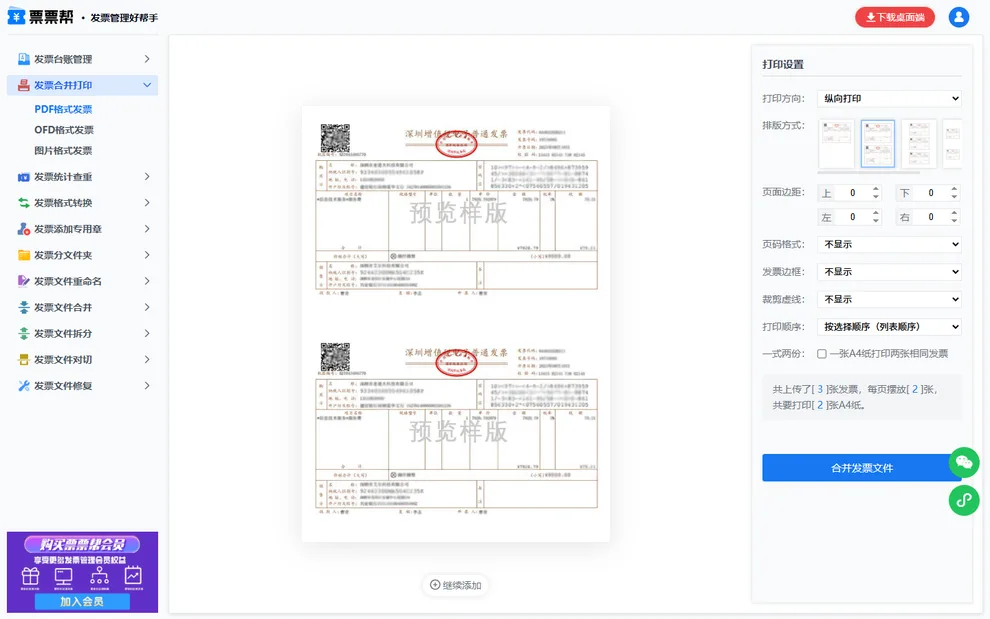
用票票帮合并打印时,右侧设置面板里这几项直接决定票面完不完整:
- 每页张数别贪多:一页塞6张,单张票就缩得很小,二维码小于一定尺寸就扫不出来了。票面信息多的,建议每页2到4张。
- 页面边距留一点:默认上下左右都是0,如果你的打印机吃边,把边距加上几个毫米,票边就不会被切掉。
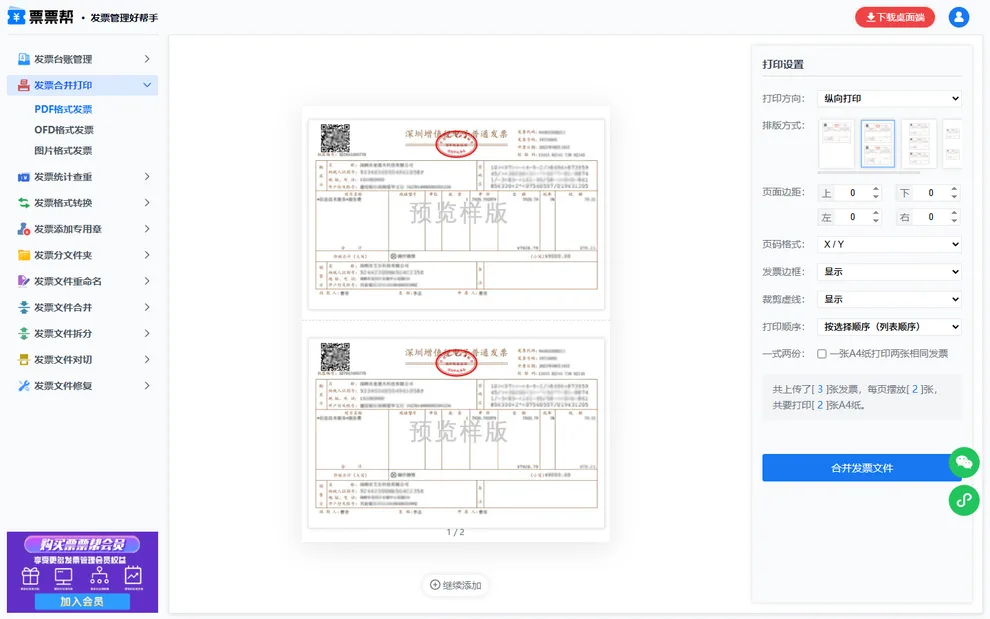
- 打开发票边框:每张票自带一个框,一眼就能看出有没有裁掉内容。
- 打开裁剪虚线和页码:虚线方便裁剪,页码方便核对张数,都不占票面空间。
我演示时把边框、裁剪虚线、页码全打开了,预览里票和票之间界线清楚:
打印机环节:千万别选「适应页面」
这是最常见的坑。打印PDF时,打印对话框里如果选了「适应页面」或「缩放到纸张大小」,票面会被整体缩小,二维码跟着变小,就可能扫不出来。正确做法是选「实际大小」或100%缩放。另外纸张要放正,歪了打出来票边一边宽一边窄。
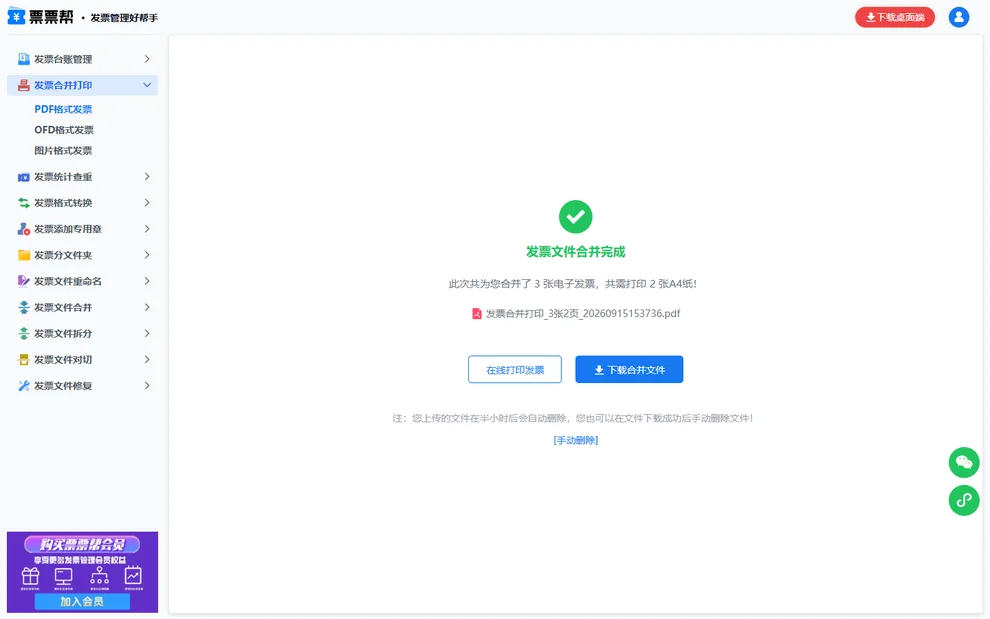
合并完成下载文件后,先别急着批量打,抽一页预览确认一下:
工具直达:
打印后的自查清单
拿到纸质票,花一分钟核对这几项:
- 发票号码、金额、开票日期三个关键信息清晰可读;
- 左上角二维码完整,手机扫一下能识别;
- 监制章和发票专用章颜色正常,没有大面积发白;
- 票的四个边都在纸上,没有切字。
四项都过,这份材料交上去基本不会被退。
还不行怎么办
如果源文件本身就打不开或者显示异常,先重新下载一遍原件,邮箱和微信传输过程偶尔会损坏文件。还不行的话,可以试试票票帮的发票文件修复工具,能处理一部分损坏的PDF发票。修复不了基本就是源文件的问题了,联系开票方重新开具最靠谱。
常见问题
打印出来是黑底白字怎么回事?
打印设置里开了反色,或者驱动的问题。回到打印对话框,把「作为图像打印」「反色」之类的选项关掉再试。
二维码能扫但查验平台打不开?
那不是打印的问题,是查验平台偶尔限流,过会儿再试。票面本身扫得出码就说明打印质量够了。
合并后文件打不开?
先确认下载完整(对比一下文件大小),再换个PDF阅读器试试。处理过的文件半小时自动删除,别指望回头再下,下载完记得保存好。