

发票合并打印怎么设置?每页张数、方向和裁剪线的设置方法
很多人知道发票能合并打印,但真打开工具就懵了:打印方向选哪个?一页放几张?边框和裁剪线要不要开?其实这些选项都有明确的使用逻辑,搞懂一次,以后闭着眼都能设置。这篇我拿票票帮的「发票合并打印」工具,把右边那一排设置逐个讲清楚,每一步都配了真实操作的截图。
合并打印的三个步骤
先把流程说清楚,一共三步:上传发票文件 → 设置合并方式 → 下载合并后文件。所有的设置项都集中在第二步,也就是页面右侧的「打印设置」面板里。上传完发票,这个面板就会出现,左边还能实时预览A4纸的排版效果,改一项马上就能看到变化。
第一步:上传发票文件
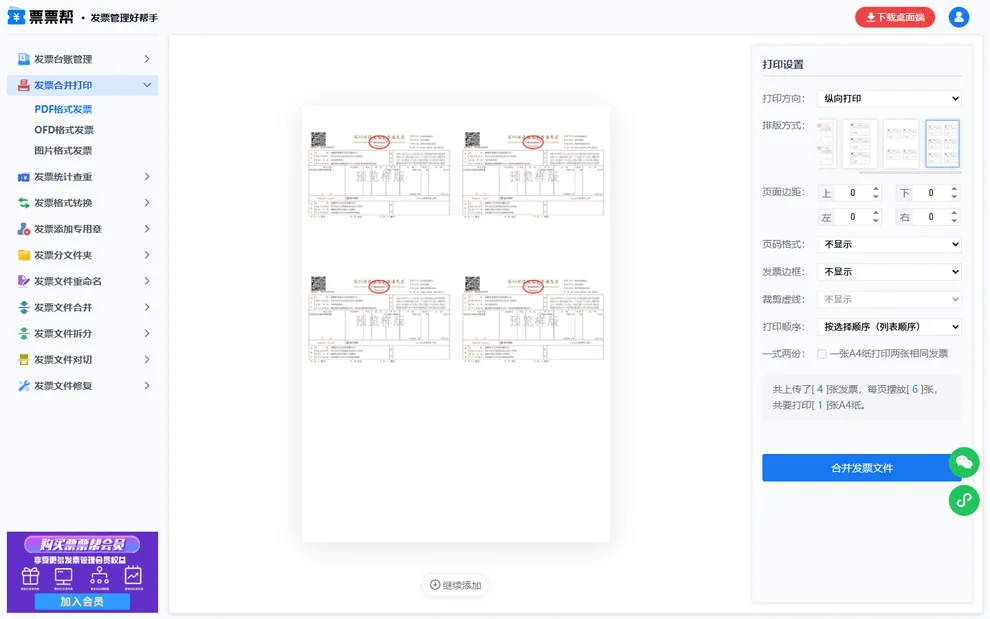
进入工具页面,点中间的虚线框选择文件,或者直接把发票拖进去,支持一次多选。我这次传了4张数电发票,上传完成后左侧马上显示出A4排版预览,右侧是完整的打印设置面板。
第二步:打印设置逐项讲解
这一步是重点,我把面板里每一项都拆开讲。
排版方式:决定一页放几张
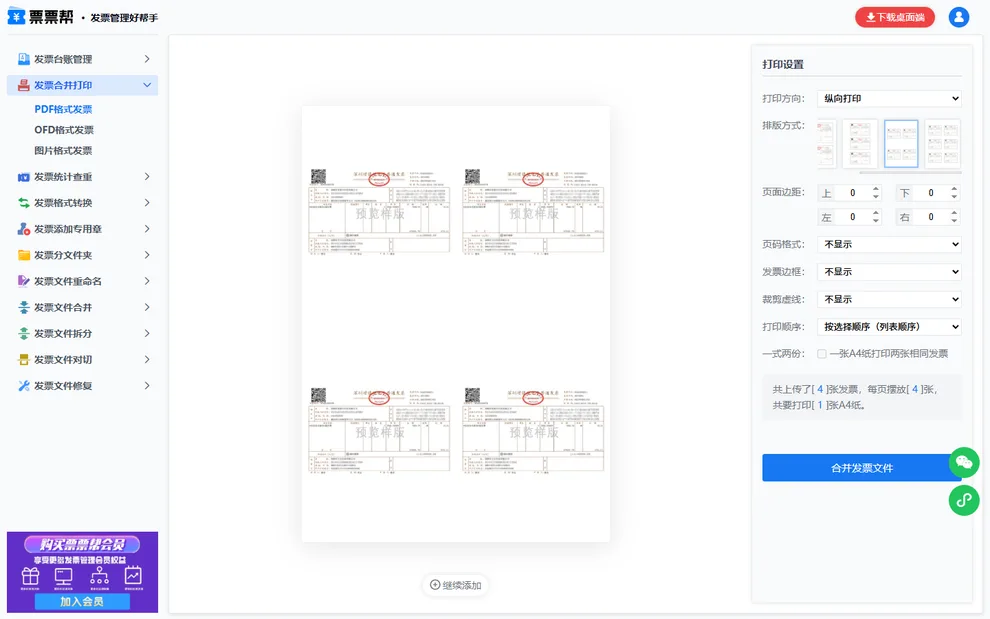
排版方式是一排小图例,从左到右分别是每页1张、2张、3张、4张和6张。点一下图例就切换,下面的统计条会实时告诉你「共上传了X张发票,每页摆放X张,共要打印X张A4纸」。我这里选了每页4张,4张发票刚好排在一张A4纸上。
打印方向:横向还是纵向
默认是纵向打印,适合竖版的数电发票。如果你的发票是横版的,比如一些老式的增值税发票截图,选横向会更舒展,票面不会被压得太小。
页面边距、页码、边框、裁剪线
- 页面边距:上下左右四个值,默认都是0,一般不用动。打印机有硬边距的,可以适当加一点。
- 页码格式:可以不显示,也可以显示成 X / Y 或 X。页数多的时候建议显示,打出来乱了容易排序。
- 发票边框:给每张发票画个框,裁剪的时候有参照线,不容易剪歪。
- 裁剪虚线:在发票之间打印虚线,方便沿着线剪开贴报销单。
打印顺序和一式两份
打印顺序默认按你上传的列表顺序来,免费版就是这样;按开票日期、金额、发票号码自动排序属于会员功能。如果只是想省事,上传前先把文件按时间命名排好就行。「一式两份」勾上以后,每张发票会在纸上重复打印两份,后面细讲。
第三步:合并下载打印
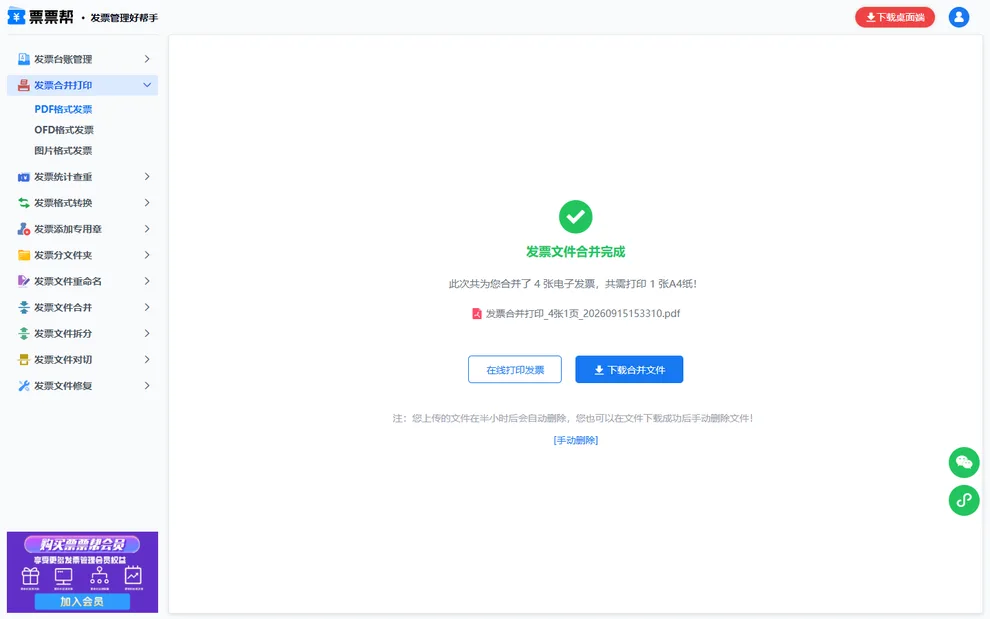
设置都确认好,点蓝色的「合并发票文件」按钮,等进度走完会提示合并完成,然后点「下载合并文件」存到电脑,也可以直接点「在线打印发票」调起打印。我这次4张发票合并成了1页A4,下载打开看一眼排版,直接打印就行。
想自己上手试的,点这里直达:
每页几张到底怎么选
这是被问最多的。我的习惯是:金额大、要单独存档的票选每页1张;日常报销两三张一页比较平衡;出租车票、餐饮票这种小额票,一页4张甚至6张,省纸看得又清楚。张数越多单张票越小,二维码太小扫不出来就麻烦了,所以别一味的求省纸。
常见问题
设置会记住吗?下次还要重新设吗?
会记住。工具会把你的设置存在浏览器里,下次打开还是上次的配置。不过也因为这个,如果发现排版跟预期不一样,先检查一下是不是上次改过的设置还留着。
上传的发票会保存多久?
半小时后自动删除,也可以在下载完成后手动立即删除。涉及公司票据的话建议手动删,稳妥一点。
能批量处理多少张?
几十张没问题。张数特别多的话,排版统计会告诉你一共要打几页,提前心里有数。