

发票台账怎么导出 Excel?自选字段一键生成发票汇总表
月底老板要一张「本月发票汇总」,最常见的做法是打开Excel一行行敲,敲完还要核对金额有没有敲错。如果你的票已经在发票台账里,这活儿其实就是勾选、点一下导出的事。这篇用真机截图走一遍。
第一步:勾选要导出的发票
进台账,把要导出的票勾上。可以按住表头的「全选」一次选当前页,也可以配合搜索先筛出目标范围(比如9月入库的、或者某家销售方的票),再勾选。
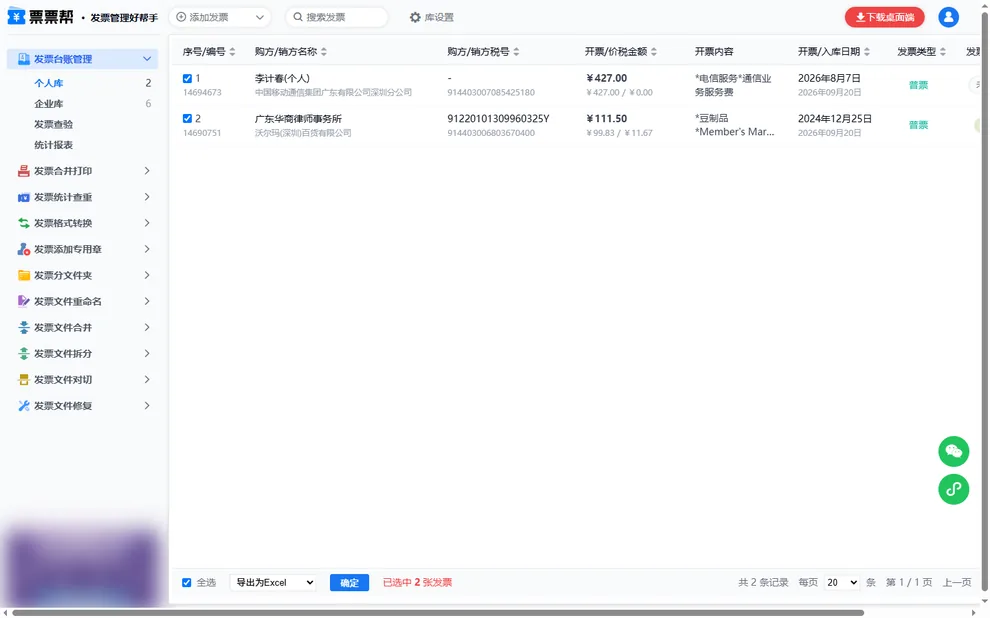
勾完之后底部会显示「已选中 N 张发票」,别急着点确定——先在左边的下拉框里选好动作。
第二步:选「导出为Excel」,挑好要的字段
在「选中项操作」下拉里选「导出为Excel」,点确定后会弹一个字段勾选窗,这就是这个功能最实用的地方:导出哪些列由你定。
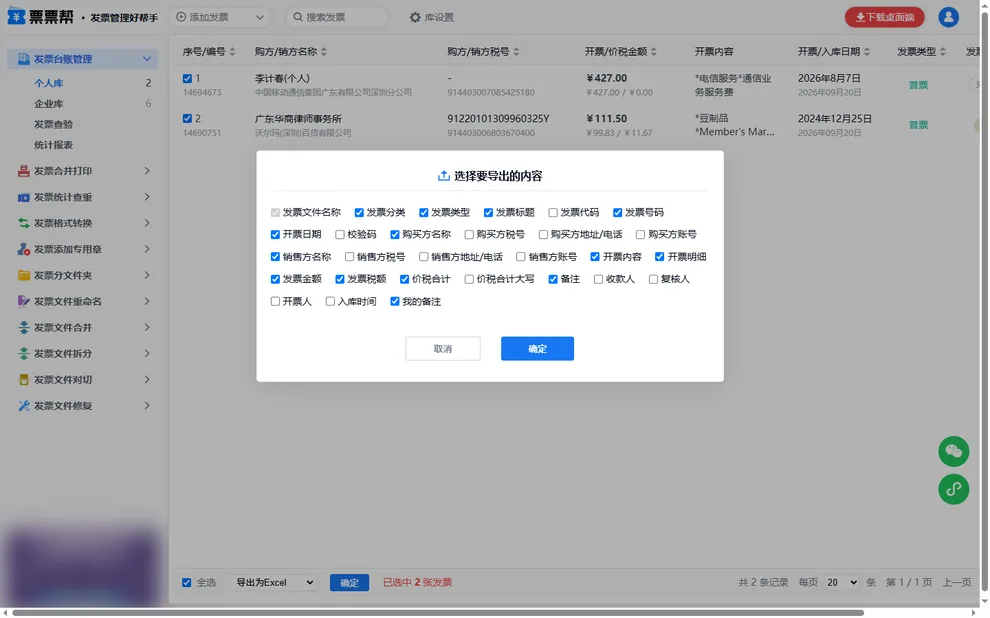
可勾的字段有二十多项,常用的这几组可以直接照抄:
给老板看的汇总表:发票号码、开票日期、购买方名称、销售方名称、开票内容、价税合计;
给会计做账用的明细:加上发票代码、购销方税号、发票金额、发票税额、备注;
对付税务自查的留底:再加上校验码、价税合计大写、开票明细。
字段越少表越清爽,按用途勾就够了。选好后点确定,浏览器会直接下载一个xlsx文件,文件名带导出时间和张数,方便归档。
不想开表格,先看一眼合计
有时候只是想确认这批票总额对不对,没必要导出来再求和。用批量操作里的「统计开票金额」,总金额、总税额、价税合计三个数直接弹出来。
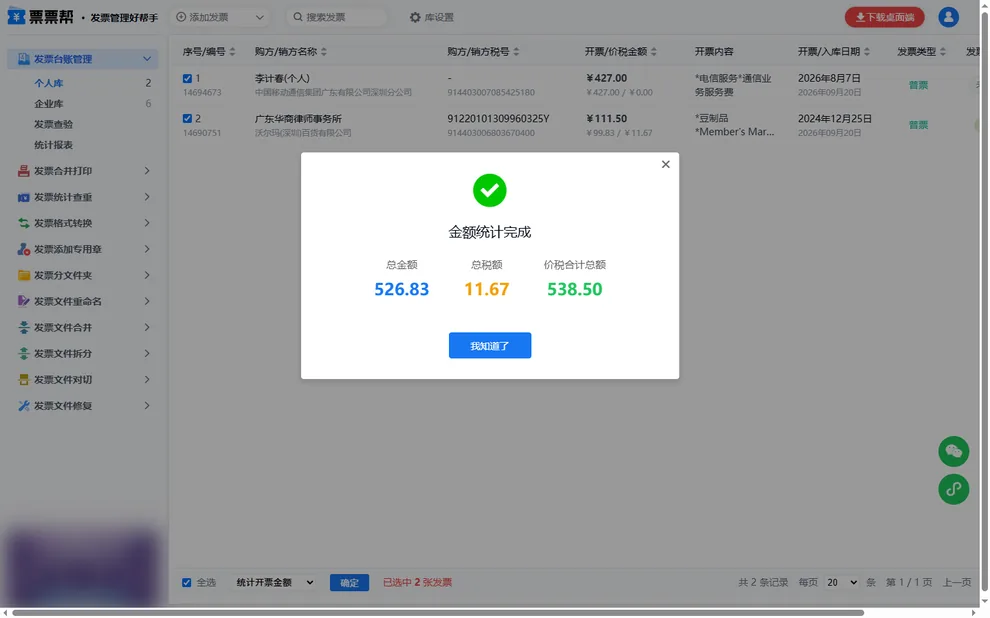
先统计、再导出,两个数一对得上,说明勾选范围没选错,能省掉返工。
导出的表怎么用最顺手
拿到Excel后建议加一列「用途」或沿用台账里的分类,这样月度对比、按项目归集都在一个表里完成。要长期管理还是以台账为准,Excel只作为交付和留底——台账里的票可以随时重新筛、重新导,而Excel导出去就定死了。
除了表格,批量操作里还有「导出发票文件」,把原始PDF/OFD/XML打包下载,跟汇总表一起放进归档目录正好配套,归档要求见电子发票怎么归档这篇。
常见问题
能只导某个月或某个供应商的票吗?
能。先在搜索里按开票日期或入库日期区间、销售方名称筛选,列表只剩目标票之后再全选导出,导出范围跟着筛选走。
导出的Excel能直接交给老板吗?
字段勾好、列宽调一下就能用。建议在表头加一行导出日期和筛选条件说明,免得过两个月自己都说不清这张表的范围。
导出会动到台账里的数据吗?
不会。导出是只读操作,票还在台账里,怎么导都不影响。